Robot pelacak tiga dimensi

Robot pelacak tiga dimensi dibuat dengan program 3Ds max dengan gabungan beberapa objek

monster bola

monster yang berupa bola yang di buat di 3Ds Max yang di paduhkan dengan light

spongebob tiga dimensi

pembuatan spongebob 3 dimensi yang agag susah akhirnya selesai dengan pengabungan beberapa objek yang tepat.

boneka cinta

Objek 3 dimensi yang dinamakan boneka cinta yang dibuat berdasarkan cinta kasih sayang.

yudi handuran tiga dimensi

pingin jadi master di bagian desain ayo sering buka dan kunjungi website ini atau mail di you_dhe_03@ymail.com

Tampilkan postingan dengan label Photoshop. Tampilkan semua postingan

Sabtu, 28 April 2012

MEWARNAI GAMBAR ATAU PHOTO DENGAN PHOTOSHOP

Untuk mewarnai sebuah gambar bisa dilakukan dengan beberapa cara, cara paling mudah adalah dengan menggunakan Brush Tool tinggal atur warna kemudian sapukan. tapi cara itu tidak bisa dilakukan untuk mewarnai Photo, atau gambar yang terlalu rumit.

Kita bicara cara lainnya aja yang saya tahu ...
Pertama siapkan sebuah gambar yang akan diwarnai boleh gambar sendiri yang discan dulu kemudian dimasukan ke dalam komputer atau gambar yang nemu di web, boleh juga photo hitam putih seperti photo kakek atau nenek anda misalnya, karena jaman dulu belum ada photo berwarna.


seperti contohnya gambar yang ini, Dora the Explorer yang saya nemu di web :
Buka program Photoshop kemudian pilih File > Open :


ingat : mode gambar harus RGB tidak boleh Indexed color dll
(cek menu bar : Image > mode > RGB Color)


Set Foreground Color : hitam
Set Background Color : putih


Klik ikon "edit in quick mask mode" atau Q yg terletak di sebelah kiri bawah Jendela Photoshop, kemudian Klik tool bar "Brush Tool" atau B


Perbesar view gambar "Zoom In" atau (Ctrl + +) dan untuk "Zoom Out" (Ctrl + -)
Mulai sapukan Brush tool, saya mulai dari bagian mata dulu ... jika terjadi kesalahan akibat sapuan keluar garis bisa lakukan Ctrl + z (undo) atau rapihkan dengan Eraser Tool .
ketika Brush Tool mulai disapukan akan muncul warna pink, nampak seperti pada gambar sebelah kiri


lihat warna pink berarti bagian yang terpilih, warnai semua yang akan diubah dalam satu warna, setelah selesai terpilih semua objek yang akan diwarnai klik lagi ikon "edit in quick mask mode" maka akan menjadi "edit in standar mode" atau Q maka akan nampak garis titik titik tanda objek yang di pilih.


tekan "shift+ctrl+i" maka daerah yang diwarnai itu yang dipilih untuk diwarnai,
tanpa menekan "shift+ctrl+i" maka daerah di luar yang akan diwarnai.

klik menu bar "Image > Adjustments > Hue/Saturation" atau Ctrl + U
atur bagian ini terutama bagian lightness nya


kemudian klik menu bar "Image > Adjustments > Color Balance" atau Ctrl + B
atur pula bagian ini dari mulai 'Midtones, Hightlights dan Shadows'


atur pula "Brightness/Contrast" atau Ctrl + F1


setelah didapat warna yang diinginkan klik menu bar "Select > Deselect" atau Ctrl + D
nah kita selesai membuat warna coklat pada matanya, mudah kan ?
lakukan pada semua objek yang akan dirubah warnanya sampai selesai
nah, ini hasilnya setelah komplit :

Jumat, 27 April 2012

CARA MUDAH MEMASUKAN GAMBAR ATAU FOTO KE DALAM GAMBAR TV


... baiklah, untuk sharing kita selanjutnya yaitu cara mudah memasukan gambar atau foto ke dalam gambar tv, ini adalah tutorial bagi pemula. cara ini lebih mirip "power clip" kalau di CorelDraw.

Siapkan sebuah gambar TV, atau gunakan saja gambar TV ini
(klik dulu di gambar supaya tampilan penuh, klik kanan 'simpan gambar dengan nama ...')
siapkan juga sebuah gambar untuk dijadikan kontent


Buka Program Photoshop anda, kemudian buka File > Open atau Ctrl+Osetelah gambar TVnya muncul,

Buka Polygonal lasso tool dari Tool Box
secara default Polygonal lasso tool tersembunyi, yang ditampilkan adalah Lasso tool, jadi anda harus klik kanan Lasso tool untuk memunculkan Polygonal lasso tool dari daftar di Flyout.


klik di permulaan, lepas dan klik lagi hingga membentuk persegi, jika terjadi kesalahan dalam mengklik misalnya tidak kena sasaran, maka tidak perlu mengulang cukup hanya menekan backspace saja.


Klik di gambar yang ditandai dengan lingkaran merah


setelah terseleksi gambar bagian layar TV maka akan berbentuk persegi empat dengan bintik bintik putih


selanjutnya buka gambar lainnya yang akan anda jadikan konten atau isi, Klik menu bar File > Open atau Ctrl + O


pilih gambar yang diinginkan dari komputer anda. setelah gambarnya muncul, kemudian tekan Ctrl+A, maka akan terpilih semuanya, seterusnya Ctrl+C atau Copy

Pilih lagi gambar yang pertama (gambar TV) Buka Edit di menu bar, pilih 'Paste into' maka gambar kontent akan masuk ke gambar TV


mungkin ukuran gambarnya akan kebesaran atau sebaliknya, maka jangan khawatir cukup buka menu bar Edit > Free Transform


setelah ukuran gambarnya cukup kemudian buka lagi menu bar Edit > Transform > Perspective, atur bagian ini

jika kurang puas bisa dilakukan pengeditan Edit > Transform > Rotate

kita tinggal menggeser geser 8 node yang terdapat di sekeliling gambar kontent


setelah selesai buka menu bar File > Save As atau Shift+Ctrl+S
simpan gambar dengan format JPG

sebenarnya tidak harus gambar TV saja, anda bebas bereksperiment dengan gambar apapun yang menjadi keinginan anda.
dan ini hasil hasilnya dengan cara tersebut di atas

Gbr. yg dimasukan ke dalam Gbr. TV Lcd

Gbr. yg dimasukan ke dalam Gbr. papan reklame


EFEK LINGKARAN LEMBUT MENGGUNAKAN PHOTOSHOP


... mungkin anda sering melihat kartu undangan menggunakan efek ini, gambar pengantin atau seorang anak sunatan di tengah lingkaran elip dengan outline gradasi. saya sendiri sering melihatnya, sebenarnya saya tidak tahu nama sebenarnya, tapi yang saya tahu cuma cara membuatnya :


buka Photoshop anda, kemudian klik Menu Bar : File > Open atau Ctrl+O
pilih gambar yang diinginkan kemudian klik open,
misalnya seperti gambar yang ini :

setelah gambarnya muncul, klik New Layer pada Menu Bar atau Shift+Ctrl+N, ketika muncul Dialog Box Layer langsung oke-kan aja, bisa juga klik pada Rollout Layer seperti pada gambar di bawah :


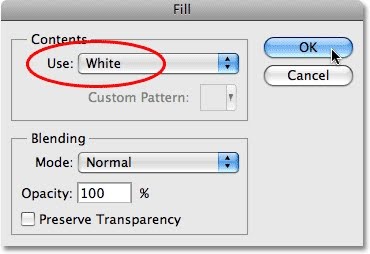
buka "Menu Bar" Edit > Fill
gunakan Content : use : White, Mode : Normal, Opasity : 100 %
(seperti pada gambar di bawah)


maka foto atau gambar akan tertutupi layer berwarna putih, kemudian klik gambar mata pada layer 1 (Layer Visibillity Icon) maka gambar layer akan disembunyikan, sekarang anda dapat melihat kembali foto atau gambar anda


klik Elliptical Marquee Tool pada Tool Box, tekan beberapa saat atau klik kanan Rectangular Marquee Tool untuk memunculkan Elliptical Marquee Tool, karena secara default Icon ini tersembunyi


drag dari kiri atas ke arah kanan bawah seperti pada gambar, tentukan sendiri sesuai keinginan anda


klik lagi gambar mata pada Roolout layer, maka gambar akan disembunyikan


seterusnya buka "Menu Bar" Select > Modify > Feather


atur nilai Feather Radius antara 15 sampai 20 tergantung selera anda


kemudian tekan Delete pada Keyboard, untuk me-non aktifkan Elliptical Marquee Tool cukup klik di sembarang tempat atau buka "Menu Bar" Select > Deselect bisa juga Ctrl+D

hasilnya seperti ini :


Save As gambar dengan format JPG atau Bmp

MEMBUAT ANIMASI GIF DENGAN PHOTOSHOP CS 3


itu semua saya buat dengan animasi Photoshop Cs3, mengapa harus Cs3 ? karena untuk Photoshop Cs2 ke bawah tidak terdapat fasilitas 'animasi'nya. buat anda yang sudah paham, sharing ini tidak begitu berguna tapi tetap saja anda bisa memberikan masukan pada tulisan yang masih jauh dari sempurna ini.
sedangkan bagi anda yang memerlukannya kita mulai saja sharingnya
caranya mudah saja :


buka Photoshop anda
buka gambar yang akan di jadikan background (Ctrl+O)
misalnya saya gunakan gambar yang ini :


siapkan satu gambar transfaransi background atau lebih,
jika hendak menggunakan animasi gambar


jika anda sekedar mau menggunakan text saja lewati saja penggunaan gambar ini


sekarang kita mulai membuat Text : klik Tool Box 'Text'
atur jenis, ukuran dan warna huruf


klik di background mulailah ketikan huruf K


kemudian buat layer baru, caranya klik
Menu Bar 'Layer'>New>Layer Via Copy' (Ctrl+J)
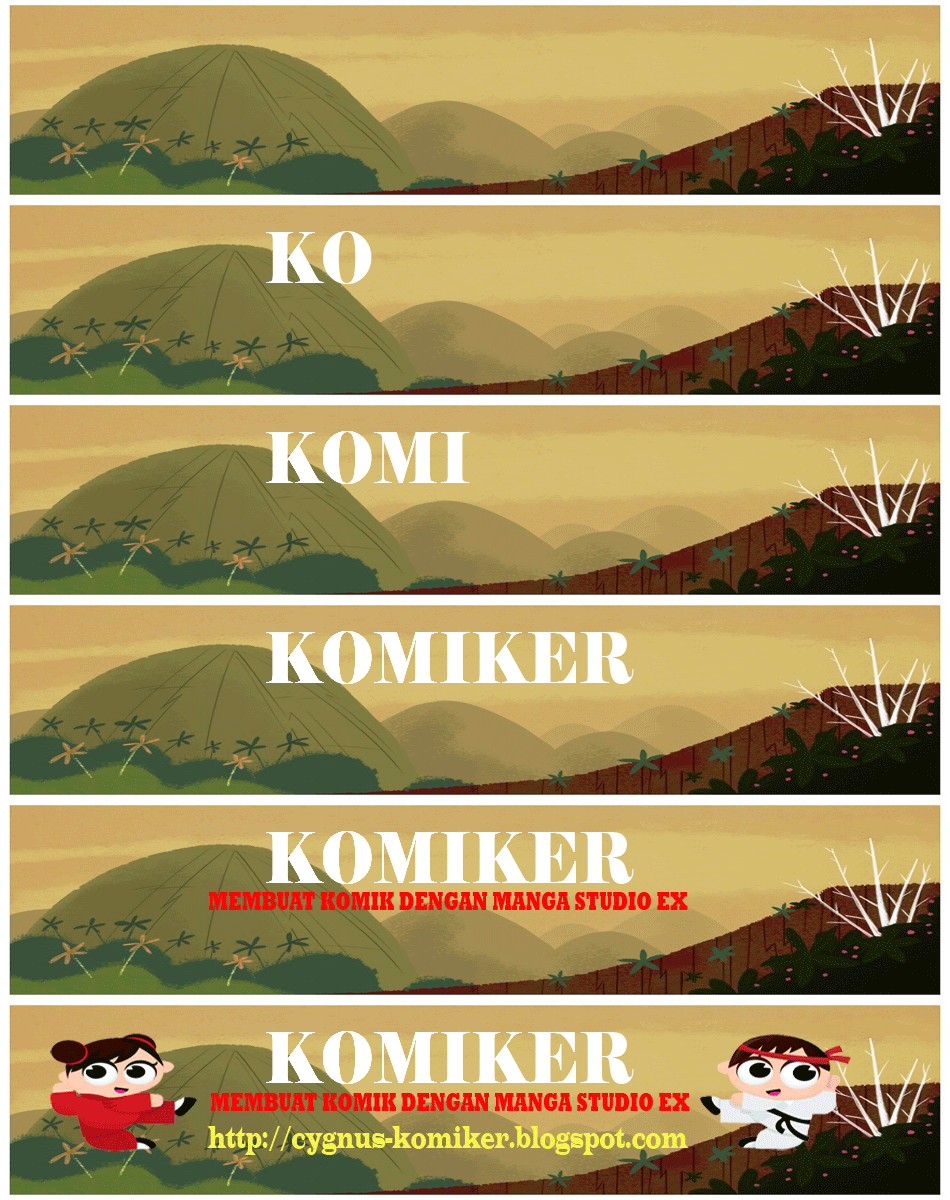
lalu ketikan huruf O maka hasilnya KO


ulangi terus sampai membentuk kata KOMIKER
setelah itu ketikan kata "membuat komik dengan Manga Studio EX"
rubah warna huruf dengan warna lain


lalu ketikan kata "http://cygnus-komiker.blogspot.com"
(semua hanya contoh, anda bebas membuat kreasi sendiri !)


sembunyikan semua layer dengan mengklik 'Layer Visible Icon'
(gambar mata sebelah kiri Layer) kecuali Background


Buka Menu bar Window>Animation
maka akan keluar Animation box (Frames) di bawah ini


klik 'Select Frame Delay Time' klik angka 0,5
kemudian klik 'Duplicate Select Frame' Klik Layer Text K


ulangi terus sampai membentuk kata KOMIKER

di akhir Frame ubah angka 'Select Frame Delay Time' menjadi 3
sekarang tinggal test hasilnya dengan cara klik icon 'play' di Animation Box
langkah ini dianggap selesai jika cuma menggunakan Text saja


jika ingin memasukan gambar tinggal buka gambar Transfaransi anda (Ctrl+O)
restore down semua gambar agar semua gambar bisa ditampilkan
drag gambar ke arah Background atau Layer yang sedang Aktif.
terserah di mana anda mau menempatkannya


di akhir frame atur 'Select Frame Delay Time' menjadi 3
supaya gambar yang sudah lengkap ditampilkan agak lama